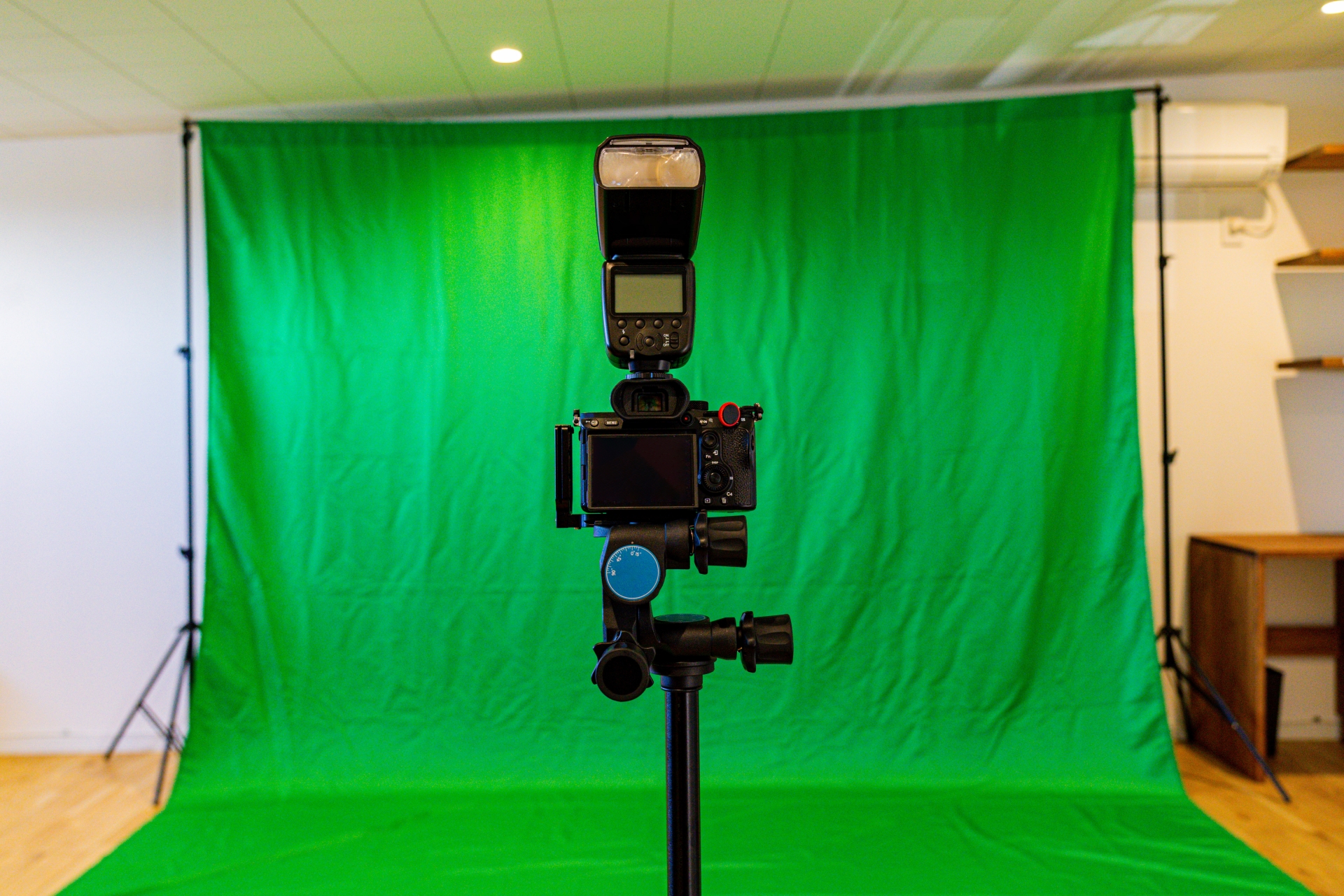
YouTube動画、商品紹介動画、企業PR動画などでよく使われるのが**グリーンバック合成(クロマキー合成)**です。
例えば
- バーチャル背景
- 解説動画
- 商品紹介
- ゲーム実況
- YouTubeトーク動画
などでよく使われています。
しかし動画編集初心者の方は
- グリーンバックの抜き方が分からない
- 背景がうまく消えない
- 人物の周りが緑になる
- 髪の毛が消えてしまう
このような悩みを持つ人が多いです。
そこでこの記事では、動画編集のプロがPremiere Proでグリーンバックを綺麗に抜く方法を初心者向けに解説します。
この記事を読むと
✔ グリーンバック合成の基本
✔ Premiere Proでの抜き方
✔ 綺麗に抜くコツ
✔ プロっぽく仕上げる方法
が分かるようになります。
これから動画編集を仕事にしたい人やYouTubeを始めたい人は、ぜひ参考にしてください。
グリーンバックとは?
グリーンバックとは、背景を緑色にして撮影することで、編集で背景を消す技術です。
これは「クロマキー合成」と呼ばれています。
映画やYouTubeなどで使われる技術で
- 天気予報
- 映画のCG
- YouTubeの背景合成
などで活用されています。
緑色が使われる理由は、
- 人の肌と被りにくい
- 編集ソフトが認識しやすい
からです。
Premiere Proでグリーンバックを抜く方法
それでは実際にPremiere Proでグリーンバックを抜く方法を解説します。
動画編集ソフトの中でも、特にクロマキーが簡単なのが
Adobe Premiere Proです。
初心者でも5分で背景を抜くことができます。
手順① 動画素材を読み込む
まずはグリーンバックの動画素材を読み込みます。
手順
- Premiere Proを起動
- プロジェクトを作成
- 動画素材を読み込む
- タイムラインに配置
ここまでが準備です。
手順② エフェクト「Ultraキー」を追加
次に背景を消すためのエフェクトを追加します。
手順
- エフェクトパネルを開く
- 「Ultraキー」と検索
- クリップにドラッグ
これでクロマキーの設定ができるようになります。
UltraキーはPremiere Proの中でも
非常に高性能なクロマキーエフェクトです。
映画制作やYouTubeでもよく使われています。
手順③ スポイトで緑を選択
次に背景の色を指定します。
手順
- エフェクトコントロールを開く
- 「Ultraキー」のスポイトをクリック
- 背景の緑色をクリック
これだけで背景が消えます。
※できる限り緑の濃い箇所をスポイトするとうまくいきやすいです。
かなり簡単ですね。
手順④ マットを調整する
そのままだと、少し不自然になることがあります。
その場合はマット設定を調整します。
主に使うのはこの3つです。
マット生成
- ペデスタル
- ハイライト
- シャドウ
ここを調整すると
- 背景の残り
- 人物の輪郭
が綺麗になります。
手順⑤ マットのクリーンアップ
グリーンバック合成でよくあるのが
人物の周りが緑になる問題
これをグリーンスピルと言います。
Premiere Proでは簡単に消せます。
Ultraキーのマットのクリーンアップ
チョークを調整するだけで輪郭の緑がかなり消せます。
これで自然な合成になります。
手順⑥ 背景を追加する
次に好きな背景を追加します。
方法は簡単です。
- 背景画像や動画を読み込む
- タイムラインの下のレイヤーに配置
すると人物の後ろに背景が表示されます。
例えば
- オフィス背景
- YouTubeスタジオ
- 宇宙
- 街並み
など自由に作れます。
グリーンバックを綺麗に抜くコツ
プロの動画編集者が実践しているコツを紹介します。
①明るく撮影する
グリーンバックは暗いと綺麗に抜けません。
ポイント
- 照明を使う
- 影を作らない
これだけでクオリティが上がります。
②背景を均一にする
背景の色がバラバラだと
クロマキーがうまく機能しません。
ポイント
- シワをなくす
- 光を均一にする
③人物と背景の距離をとる
人物が背景に近すぎると
- 緑が反射する
- 抜きづらい
という問題が起きます。
おすすめは
1〜2m離すこと
です。
Premiere Proを使うメリット
グリーンバック合成をするなら
Premiere Proがおすすめです。
理由は以下の通りです。
操作が簡単
初心者でも数クリックで合成できます。
高性能なクロマキー
Ultraキーは
- YouTube
- テレビ制作
- 映像制作
でも使われています。
他のAdobeソフトと連携
Premiere Proは
- Photoshop
- After Effects
と連携できます。
例えば
- Photoshopで背景作成
- After Effectsでエフェクト
など、プロレベルの動画制作が可能です。
Premiere Proは動画編集の仕事にも使える
実はPremiere Proは
- YouTube編集
- 企業PR動画
- 広告動画
- SNS動画
など動画編集の仕事で最も使われるソフトの1つです。
動画編集の副業を始めたい人にもおすすめです。
実際に動画編集者の多くが
Premiere Proを使用しています。
Premiere Proをお得に始める方法
Premiere ProはAdobe公式から利用できます。
現在は無料体験もあるので、初心者でも安心して試せます。
動画編集を始めたい人は、まずは触ってみるのがおすすめです。
👇こちらから公式サイトをチェックできます
まとめ
今回はPremiere Proのグリーンバックの抜き方を解説しました。
ポイントをまとめます。
✔ Ultraキーを使う
✔ スポイトで緑を選択
✔ マットを調整する
✔ マットのクリーンアップを調整する
この4ステップで簡単に背景を抜くことができます。
グリーンバック合成は
- YouTube動画
- 商品レビュー
- 解説動画
など、さまざまな動画で活用できます。
動画編集のスキルを上げたい人は、ぜひチャレンジしてみてください。


コメント